
Windows 10 のサポートが 2025年 10月 14日に終了します。今更ですが、Windows 10 を利用している個人が Windows Update できる期間を延長できる『拡張セキュリティ更新プログラム (ESU)』へ登録をしてみた記録です。OneDriveにバックアップする設定をして無料で延長できました。
はじめに
対象PCの状態
『拡張セキュリティ更新プログラム (ESU)』へ登録した私のPCの状態です。
- 普段から Microsoft アカウントでログインしている。
- Windows 10 Home を使用している。
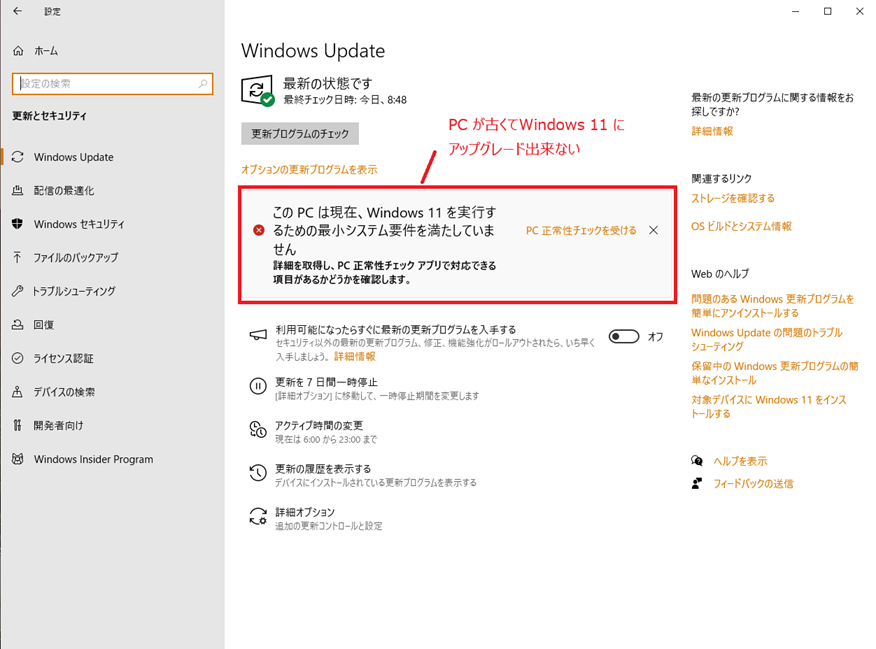
- PC が古くて Windows 11 にアップグレード出来ない。
Windows Update 画面に以下のように表示されていて、Windows 11 にアップグレード出来ない PC が対象です。
手順概要
Windows Update の期間を延長する『拡張セキュリティ更新プログラム (ESU)』へ登録する概要は次の通りです。
- OneDrive でバックアップの設定をする。
- 『利用可能になったらすぐに最新の更新プログラムを入手する』をオンにする。
- Windows Update を実行する。
- 1時間くらい待つ。
- 拡張セキュリティ更新プログラム (ESU) の登録手続きをする。
私の場合、2 の『利用可能になったらすぐに最新の更新プログラムを入手する』がオフになっていたので、先日まで ESU の手続きが始められませんでした。もし同じ症状で困っている場合には設定を見直してみてください。
ESU へ登録する
実際に手続きを進めていきます。
1. OneDrive でバックアップの設定をする
OneDrive へバックアップする設定をします。この設定により、ESU への登録が無料になります。
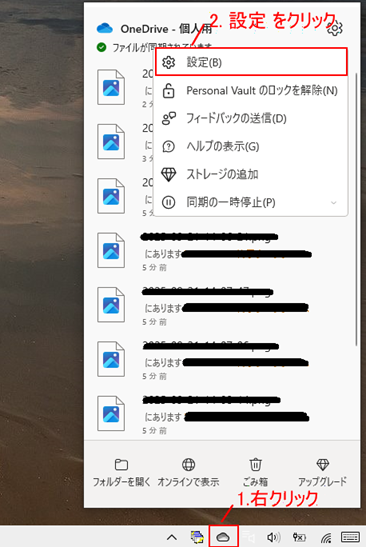
通知領域にある OneDrive のアイコンを右クリックし、表示されたポップアップメニューの『設定(B)』をクリックします。
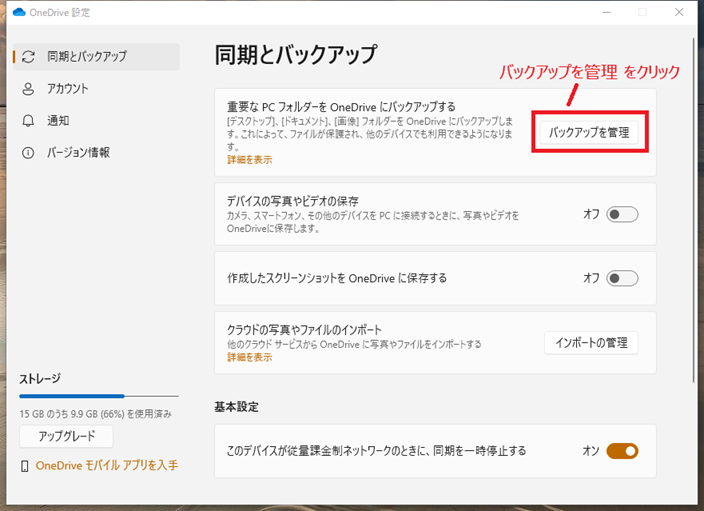
『バックアップを管理』をクリックします。
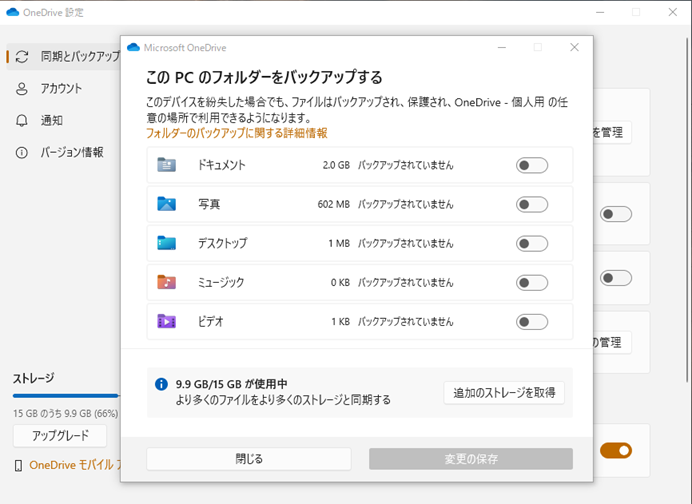
何もオンになっていないため…
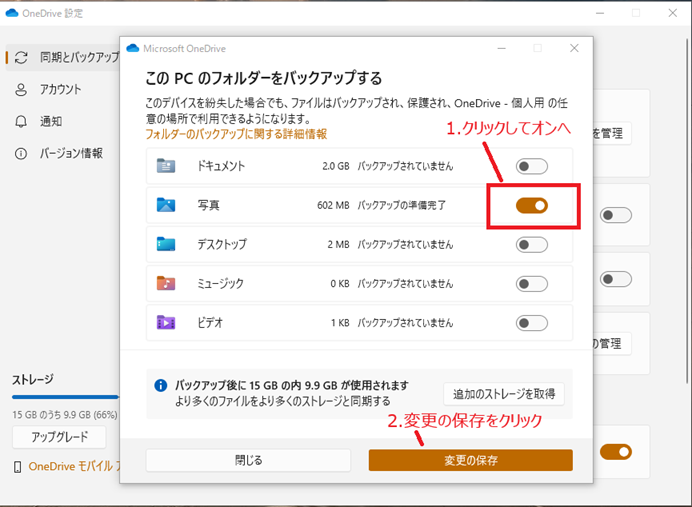
写真をオンにして、『変更の保存』をクリックします。
2. 『利用可能になったらすぐに最新の更新プログラムを入手する』をオンにする
Windows キー > 設定 > Windows Update 画面で、『利用可能になったらすぐに最新の更新プログラムを入手する』の設定をオンにします。

『利用可能になったらすぐに最新の更新プログラムを入手する』 を 『オン』 に変更します。
私のPCでは、この設定をしていなかったため後で記述している 拡張セキュリティ更新プログラム (ESU) の案内が表示されていませんでした。この設定をしていれば 7月末には出ていたようです。私のPCも この設定をした後に表示されるようになりました。
3. Windows Update を実行する
『利用可能になったらすぐに最新の更新プログラムを入手する』 を 『オン』にしたので、Windows Update を実行して最新にします。最新にすると、拡張セキュリティ更新プログラム (ESU) の登録の案内が表示されるようになります。
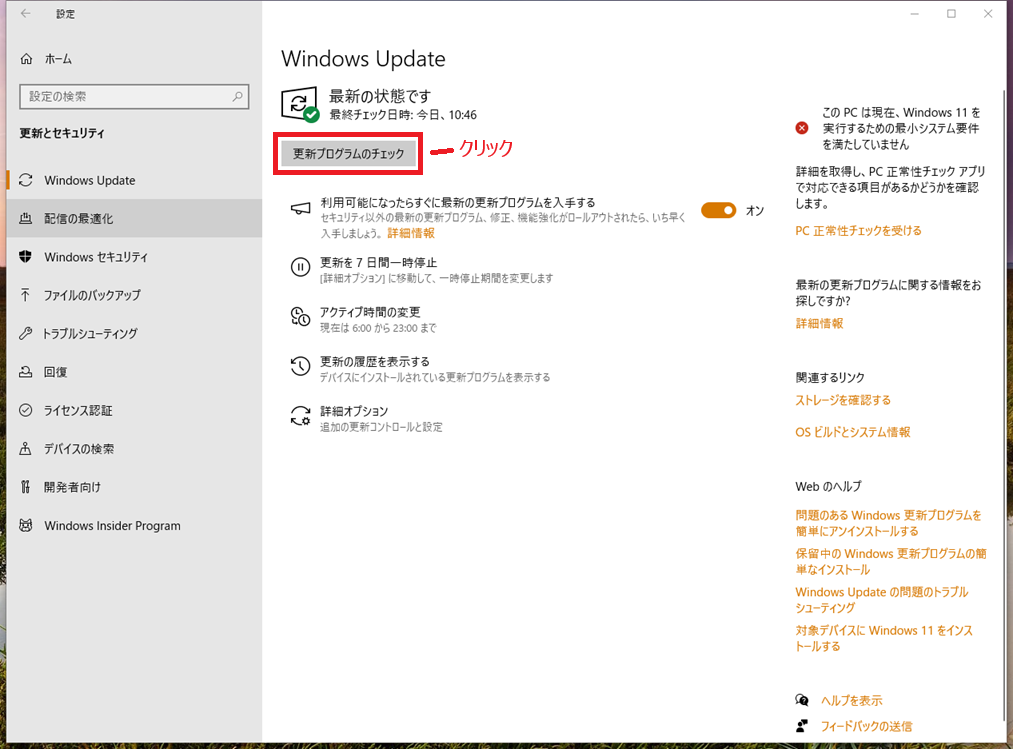
『更新プログラムのチェック』をクリックします。
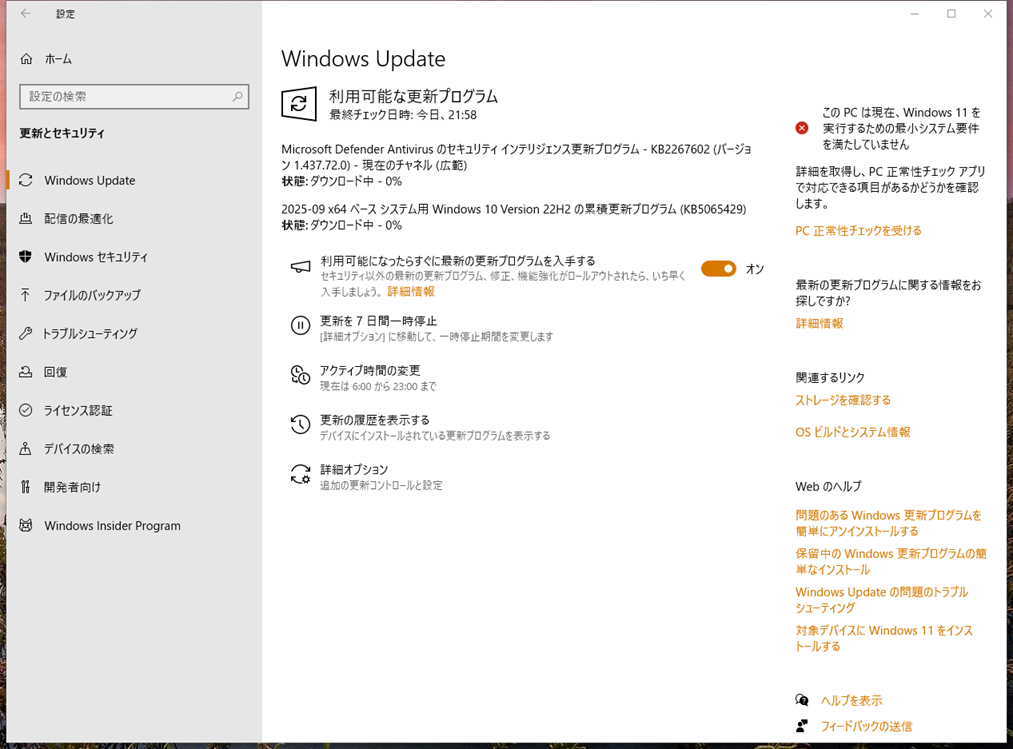
更新プログラムがインストールされるのを待ちます。
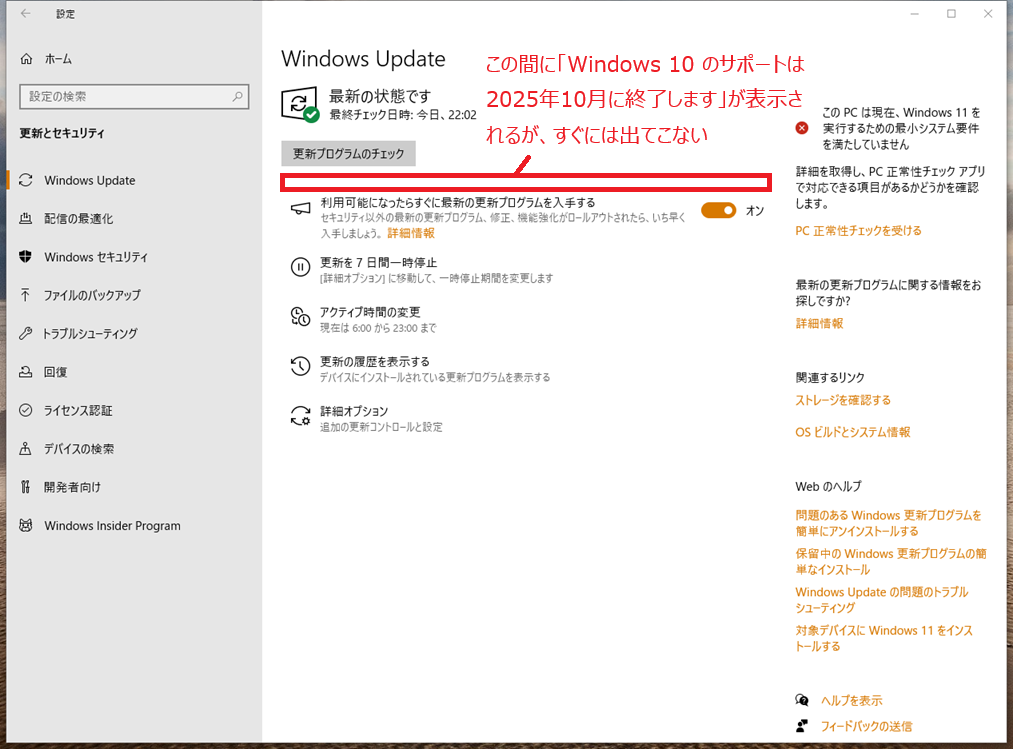
更新が完了しました。
拡張セキュリティ更新プログラム (ESU)は、『更新プログラムのチェック』の下に案内が表示されますが、アップデートして直ぐには表示されないようです。
4. 1時間くらい待つ

1時間ほど待つと、「Windows 10 のサポートは 2025年 10 月に終了します」が表示されます。
5. 拡張セキュリティ更新プログラム (ESU) の登録手続きをする
ここから ESU の登録手続きをしていきます。
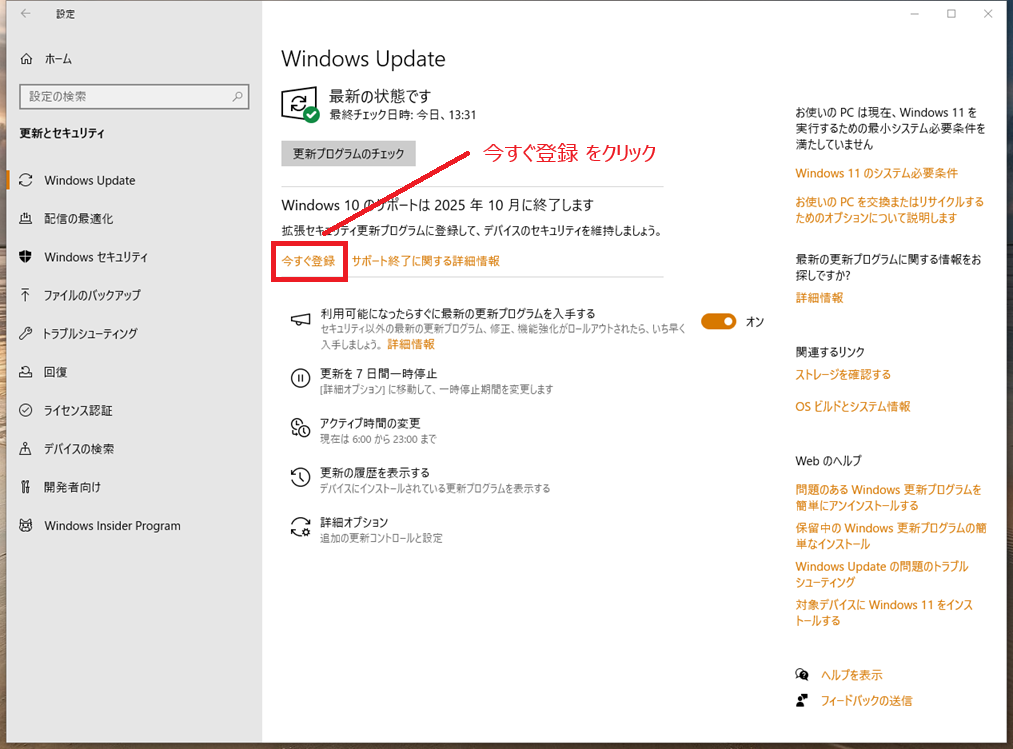
『今すぐ登録』をクリックします。
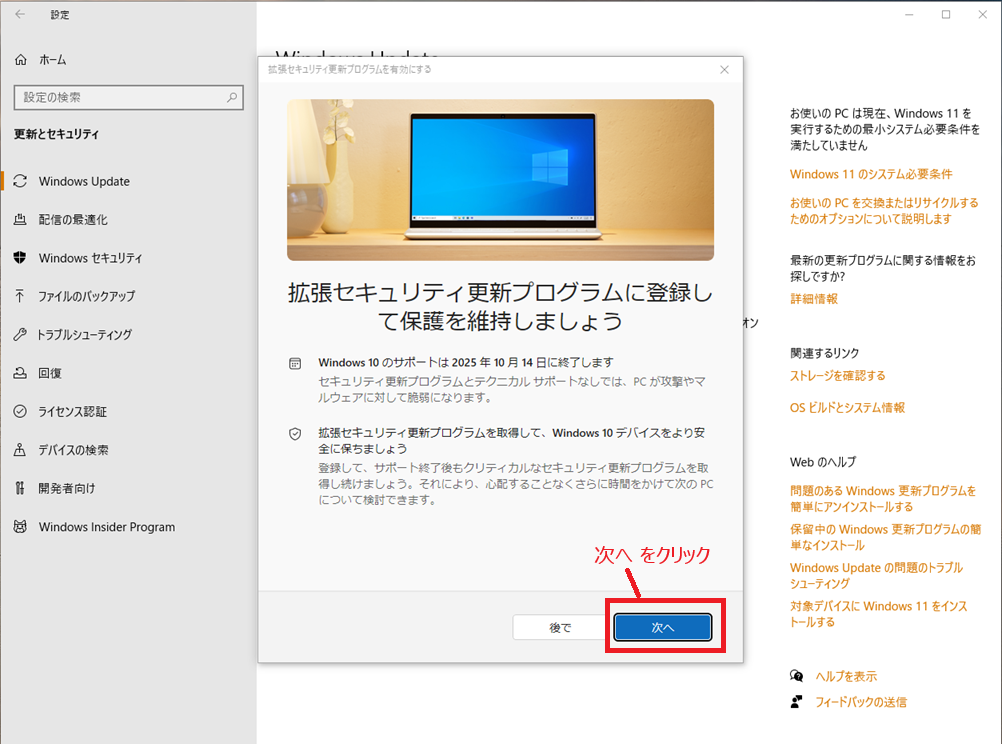
『次へ』をクリックします。

「追加料金なし」となっていることを確認して、『登録』をクリックします。
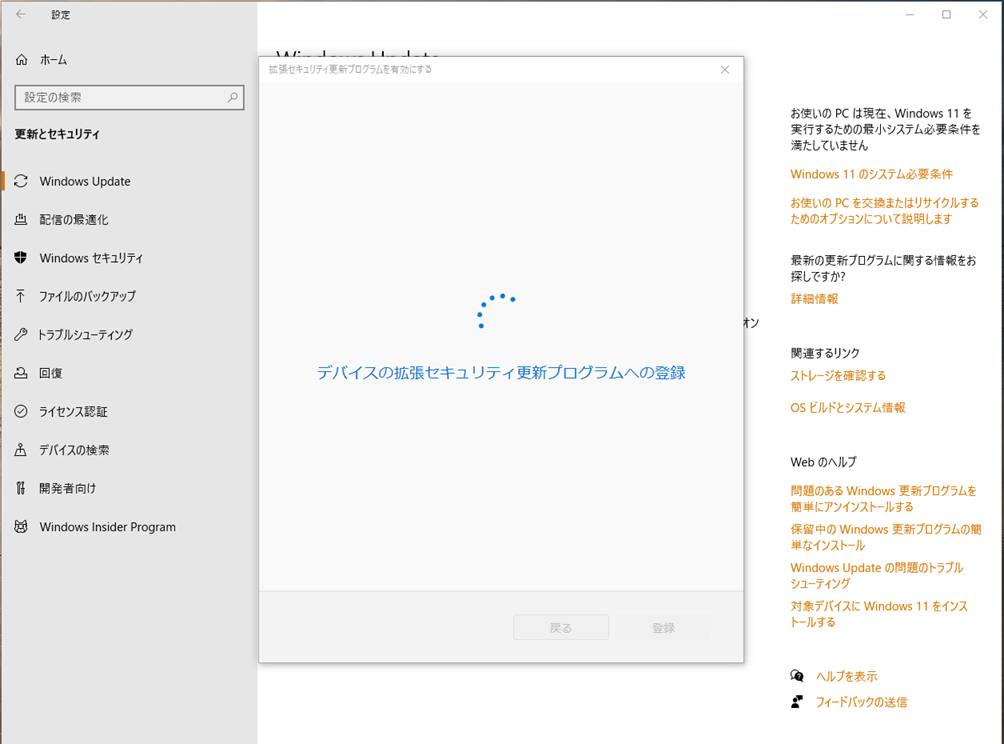
しばらく待ちます。
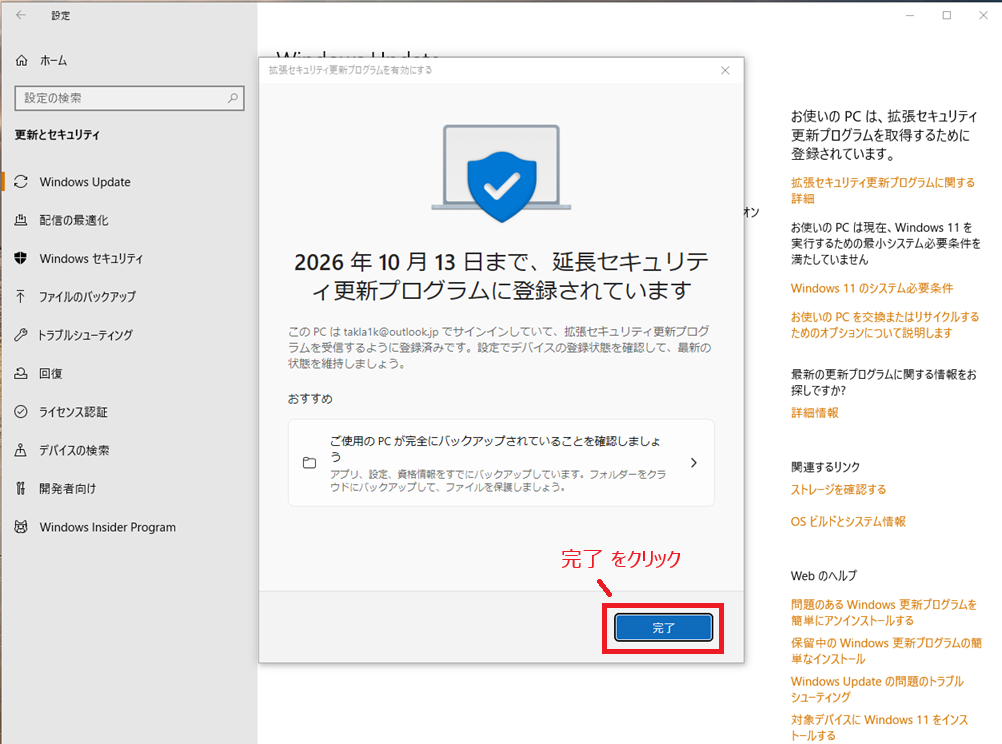
『完了』をクリックします。
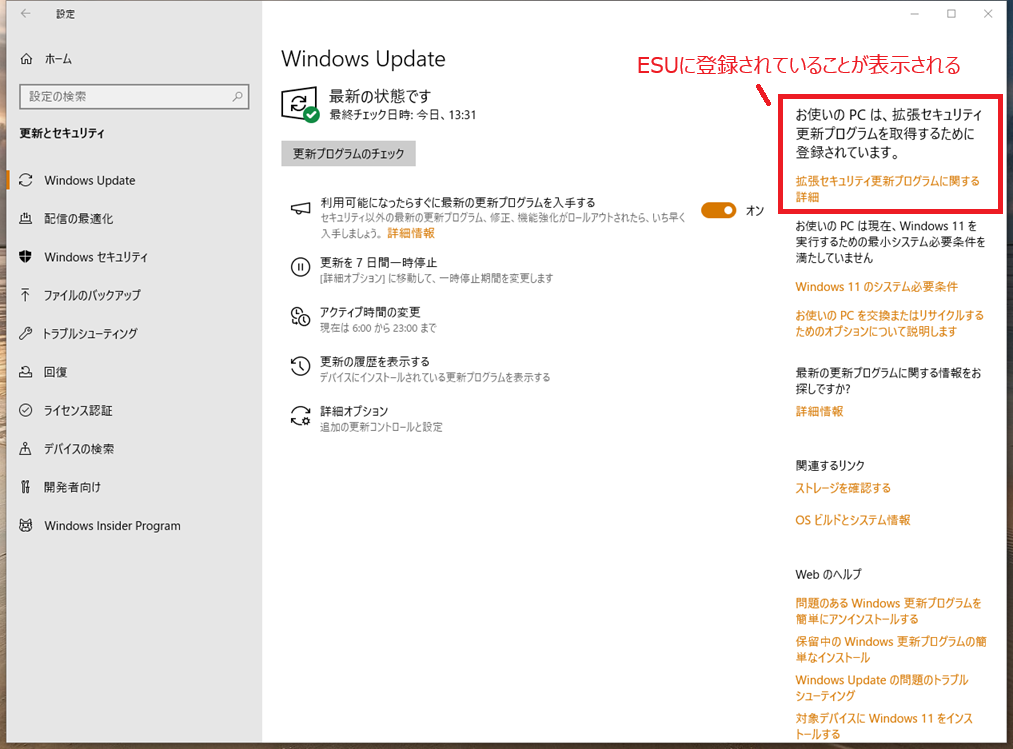
Windows Update 画面に戻ると、右上の記述が変わり、「お使いの PC は、拡張セキュリティ更新プログラムを取得するために登録されています。」になりました。
以上で完了です。

