
Windows PC にて、Amazon の長い URL を短い URL にする方法です。
Amazon の商品 URL をアドレスバーからコピーすると長い URL になりますが、URLとして残したり誰かに伝えたりするときには短い URL にしたいものです。このページでは、以下のような『短縮 URL』か『必要最低限の URL』にする方法を記載しています。
アドレスバーからコピーした 長いURL
https://www.amazon.co.jp/HHKB-Professional-HYBRID-%E6%97%A5%E6%9C%AC%E8%AA%9E%E9%85%8D
%E5%88%97%EF%BC%8F%E5%A2%A8/dp/B082TXR61K/ref=sr_1_4?__mk_ja_JP=%E3%82%AB%E3%82%BF%E3
%82%AB%E3%83%8A&crid=33CD(中略)7dT4&dib_tag=se&keywords=HHKB&qid=1759021065&s=compute
rs&sprefix=hhkb%2Ccomputers%2C153&sr=1-4&th=1
短縮URL
https://amzn.asia/d/fH6oEWT必要最低限の URL (必要なのは dp と ASIN 番号のみ)
https://www.amazon.co.jp/dp/B082TXR61K/※例は『 HHKB Professional HYBRID 英語配列/墨』の URL です。
どんな方法があるか
Amazon の URL を短くする方法を書き出してみます。
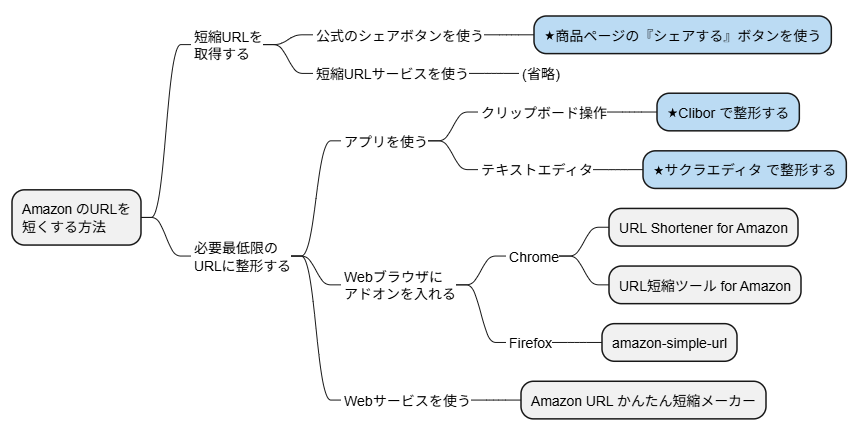
短縮URLを取得するには公式のシェアボタンを使う・短縮URLサービスを使う方法があり、必要最低限のURLに整形するにはアプリを使う・アドオンを入れる・Webサービスを使う方法があります。それぞれ枝分かれした末尾は具体的に短いURLにする方法です。
これらのうち、何もインストールしないで出来るのは一番上の『商品ページの『シェアする』ボタンを使う』と一番下の『Amazon URL かんたん短縮メーカー』、Windows で有名なアプリを使うのが『Cliborで整形する』と『サクラエディタで整形する』です。
何もインストールしないか、有名なアプリを使って出来るようにしたかったため、それらのうち 3 つ、図中の ★が付いた方法を調べてみました。
短縮URLを取得する
商品ページの『シェアする』ボタンを使う
商品イメージの右上にある『シェアする』というボタンで短縮URLが作れます。
シェアする アイコンをクリックし、リンクをコピー をクリックすると、短縮URLがクリップボードに格納されます。

商品イメージの右上にある『シェアする』ボタンをクリックしてください。

リンクをコピーをクリックしてください。
以下のような URL がクリップボードに格納されます。
https://amzn.asia/d/fH6oEWT必要最低限の URL に整形する
アプリを使う
アプリを使う場合は、コピーしたURL を正規表現で置換します。下記は使用する正規表現です。
置換前:
https://www\.amazon\.co\.jp(?:/[^/]+)?/dp/([A-Z0-9]{10})[^\r\n ]*置換後:
https://www.amazon.co.jp/dp/$1/以下、Clibor と サクラエディタ での整形方法を記載していきます。
Clibor で整形する
Clibor を使って整形する方法です。
アドレスバーの URL をコピーする → Clibor で正規表現で置換する → 短い URL がクリップボードに格納される という操作になります。
整形の編集を追加する
まずは整形機能に置換する設定を追加します。
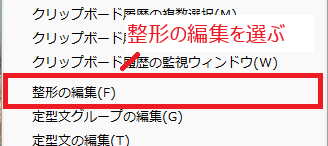
通知領域の Clibor を右クリックしてポップアップメニューを表示、
整形の編集 を選んでください。
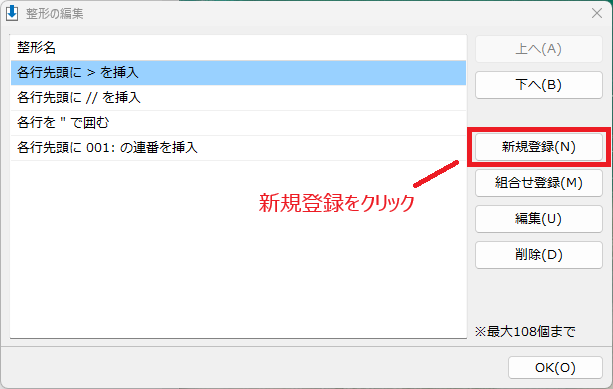
新規登録 をクリックしてください。
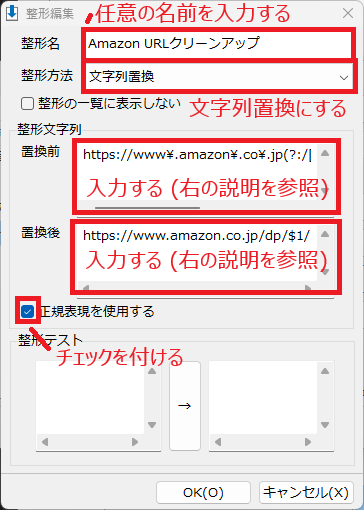
整形名:任意の文字列を入力してください。
整形方法:『文字列置換』に変更してください。
置換前:
https://www\.amazon\.co\.jp(?:/[^/]+)?/dp/([A-Z0-9]{10})[^ ]*置換後:
https://www.amazon.co.jp/dp/$1/正規表現を使用する :チェックを付けてください。
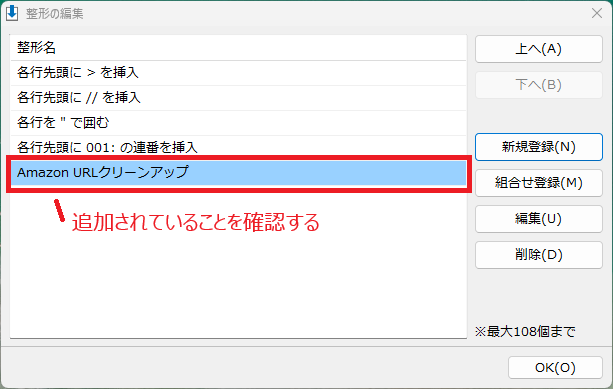
追加されていることを確認してください。
実際に整形してみる
設定ができたので、実際に整形してみます。

いつも通りにアドレスバーのURLをコピーします。

Clibor のクリップボード履歴を呼び出し、
カーソル下を押してカーソルを移動、
クリップボード転送(整形)、
Amazon URLクリーンアップ と選んでいきます。
カーソル移動後、Shift + F10 4 5 と押しても出来ます。
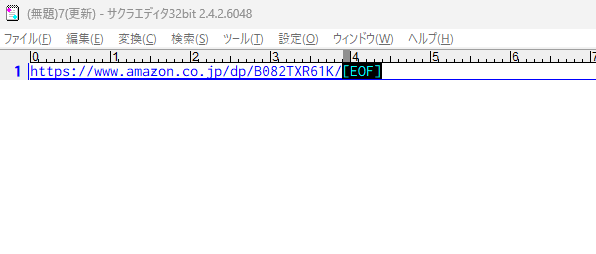
ペーストすると、次のようなURLが貼り付けられます。
https://www.amazon.co.jp/dp/B082TXR61K/サクラエディタ で整形する
サクラエディタを使って整形する方法です。
アドレスバーの URL をコピーする → サクラエディタで正規表現で置換する → 短い URL に変わる という操作になります。
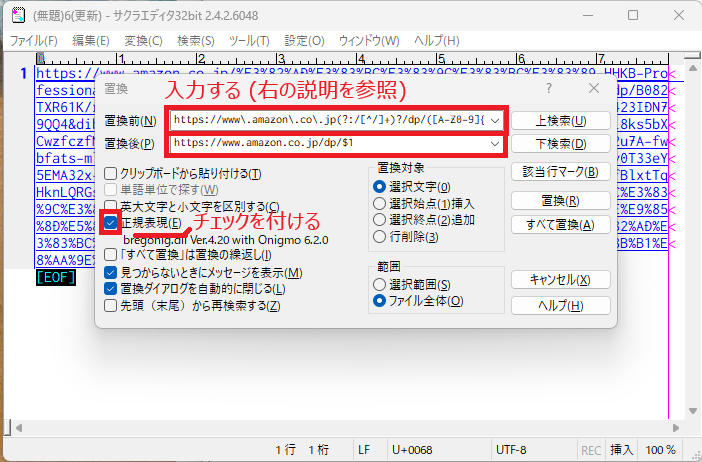
検索(S) > 置換(R) で実行します。
置換前:
https://www\.amazon\.co\.jp(?:/[^/]+)?/dp/([A-Z0-9]{10})[^\r\n ]*置換後:
https://www.amazon.co.jp/dp/$1/正規表現: チェックしてください。
毎回入力しても変換できますが、せっかくなのでマクロにします。
マクロを保存する
まずはマクロを保存します。

Explorer でマクロを保存するフォルダを開いて、
デフォルトの場所のままなら、以下を Explorer にコピーペーストしてエンターキーを押してください。
%USERPROFILE%\AppData\Roaming\sakura
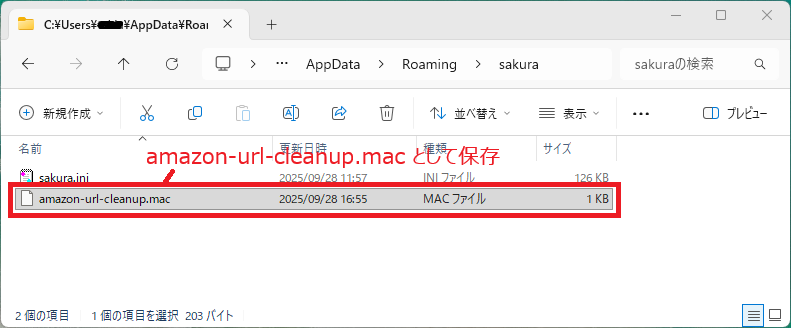
マクロファイル『amazon-url-cleanup.mac』を作成し、下記に示すコードを書いて保存してください。
amazon-url-cleanup.mac
//キーボードマクロのファイル
Replace('https://www\\.amazon\\.co\\.jp(?:/[^/]+)?/dp/([A-Z0-9]{10})[^\\r\\n ]*', 'https://www.amazon.co.jp/dp/$1', 28);	// 置換
ReDraw(0);	// 再描画
Replace の最後 28 は、置換オプションです。正規表現を使う、見つからないときにメッセージ表示、置換ダイアログを自動的に閉じるを意味します。
28 = 0x1C で以下の組み合わせです。
0x004 正規表現
0x008 見つからないときにメッセージを表示
0x010 置換ダイアログを自動的に閉じる
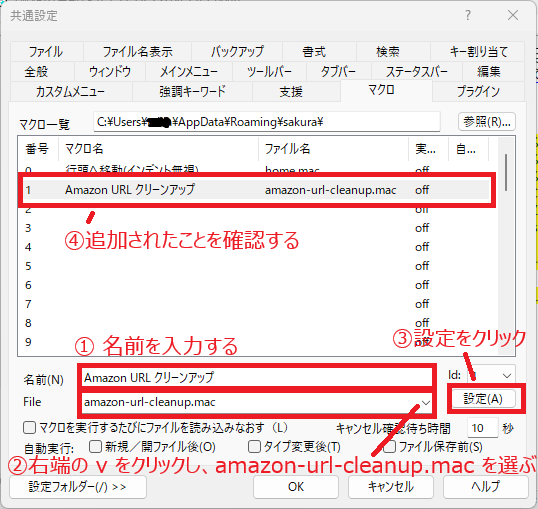
設定 > 共通設定 > マクロ タブを開き、
先に保存したマクロファイルを指定し、
設定をクリックしてください。
名前:Amazon URL クリーンアップ
File: amazon-url-cleanup.mac
実際に置換してみる
設定ができたので、実際に整形してみます。
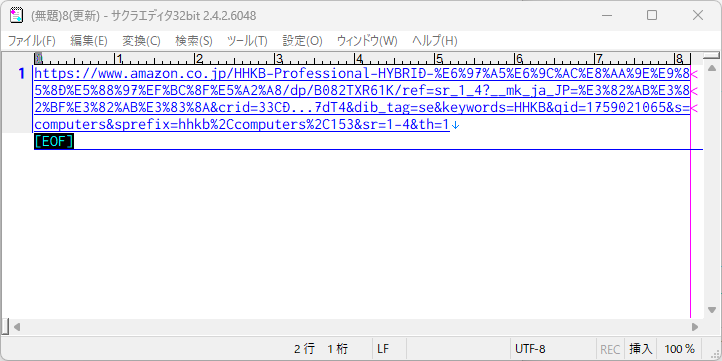
Amazon の URLをサクラエディタに貼ります。
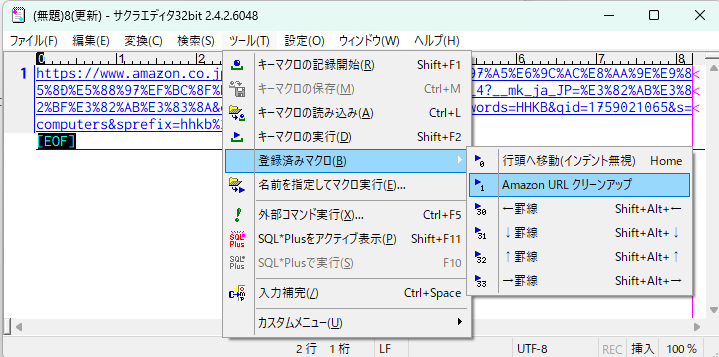
ツール(T) > 登録済みマクロ(M) > Amazon URL クリーンアップを選択します。
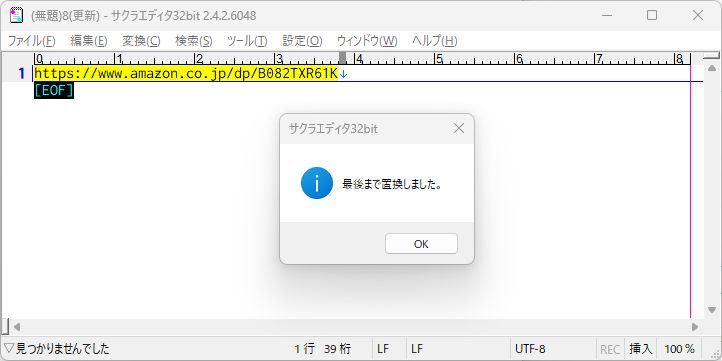
次のような短いURLに置換されます。
https://www.amazon.co.jp/dp/B082TXR61K/ショートカットキーに設定する方法は省略していますが、頻繁に使う場合はショートカットキーに登録しておくと便利です。
